Skip to navigation Skip to content
exkl. moms
inkl. moms
0
Tryckakademin rubrikbild - Felsök din Silhouette

Felsök din Silhouette – vanliga problem och hur du löser dem

Text: Susanne | publ. 2026-05-04
Vi får massor av frågor från användare som upplever problem med sina Silhouette skärmaskiner. Ofta visar det sig att det finns väldigt enkla lösningar.
Här har vi samlat de vanligaste frågorna och vad du själv kan testa för att snabbt och enkelt lösa problemen som kan uppstå vid användning. 

OBS: Vad du kan kontrollera först - snabb felsökning! 

Ibland får man hjärnsläpp, trots att man har gjort samma sak hundra gånger förut! Så innan vi går vidare – ta en snabb check på detta (du skulle bli förvånad över hur ofta det här är orsaken):
🔸 Har du valt rätt material/skärinställningar i Silhouette Studio?
🔸 Har filen markerade skärlinjer?
🔸 Ligger motivet innanför gränserna för skärning?
🔸 Är kniven hel, ren (fri från vinyl-/pappersrester) och korrekt monterad?
🔸 Är materialet korrekt inmatat i skärmaskinen/sitter materialet fast ordentligt på skärmattan?

Om problemet kvarstår

Om allt ser korrekt ut ovan men maskinen fortfarande inte beter sig som den ska – ingen panik.
Då går vi vidare och tittar på de vanligaste problemen mer i detalj, uppdelat efter vad som faktiskt händer i din maskin.


Identifiera ditt problem

Vanliga problem – välj det som liknar din situation
Problem med att få till en korrekt skärning kan uppstå av många olika anledningar; en uddstödd kniv, att materialet glider lite eller att man har fel inställningar med mera. Många av dem är som tur är enkla att lösa. Försök hitta det som stämmer bäst in på det du upplever just nu. Under varje rubrik finns både orsak och lösning.

Felsök kniven och maskinen

Kontrollera att kniven är rätt monterad

Kniven ska sitta helt nedtryckt i hållaren, utan mellanrum mellan hållaren och flänsen på kniven. Lås fast kniven genom att trycka in spärren som hakar fast i kniven. Detta håller kniven i rätt position och hindrar den från att röra sig i hållaren under skärning.
Ta också en titt på skicket på skärmattan, samt skärlisten. En sliten skärmatta kan påverka greppet om materialet (att det rör sig under skärning) och använder man mattan mycket, kan det byggas upp ojämnheter som påverkar skärningen. 
Skärlisten sitter längs med området där kniven går och den ska vara jämn och slät, utan jack eller ojämnheter. Känn på den med fingret för att bedöma skicket. 

Rengör kniven

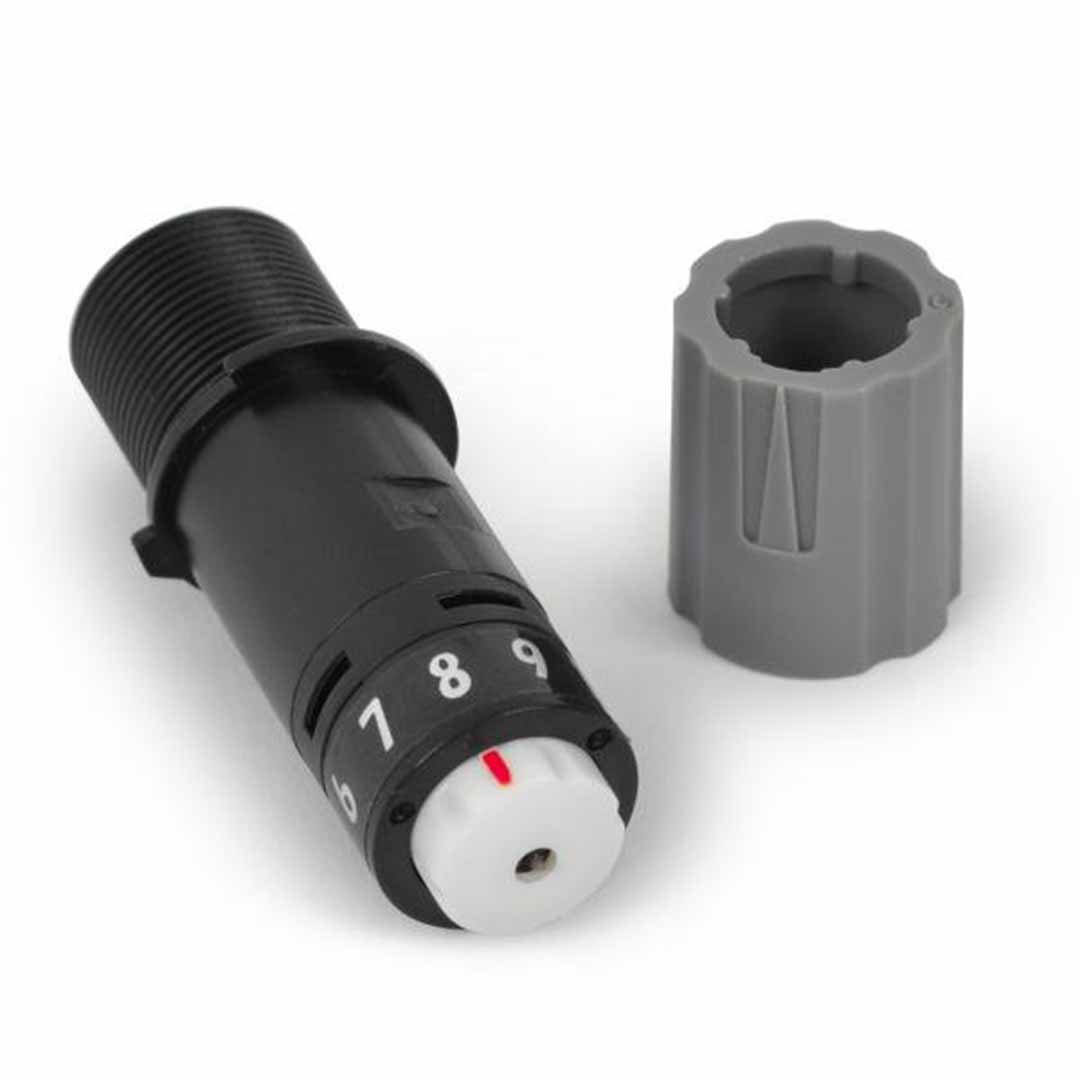
Vid knivspetsen på kniven finns ett lock som kan skruvas bort med hjälp av medföljande verktyg (har du inte verktyget tillgängligt kan du använda en tång eller en pincett eller liknande som ger dig grepp om locket). Kontrollera så att det inte sitter vinyl- eller pappersrester från tidigare skärningar som kan hindra kniven från att röra sig som den ska.
OBS: Locket måste sitta på kniven vid användning

Är kniven hel?

Kontrollera även udden/eggen på kniven. En uddstött kniv, eller en skada på eggen kan hindra kniven från att komma igenom materialet och skära korrekt. En hel kniv ska ha en sylvass spets utan rundning och en rak och slät egg. Är den inte hel behöver den bytas mot en ny.
*Ett tips för att se eggen ordentligt - om du inte råkar ha en lupp till hands - är att ta en bild på knivspetsen med mobilen, gärna mot en vit bakgrund, och förstora upp så att du ser hela eggen tydligt.

Kontrollera att kniven ställer in sig rätt

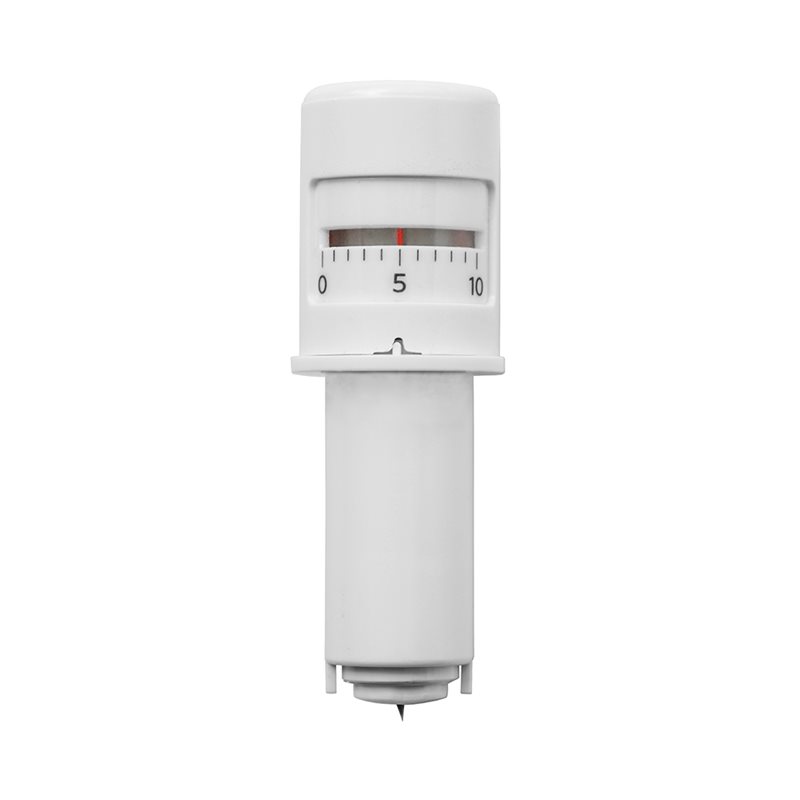
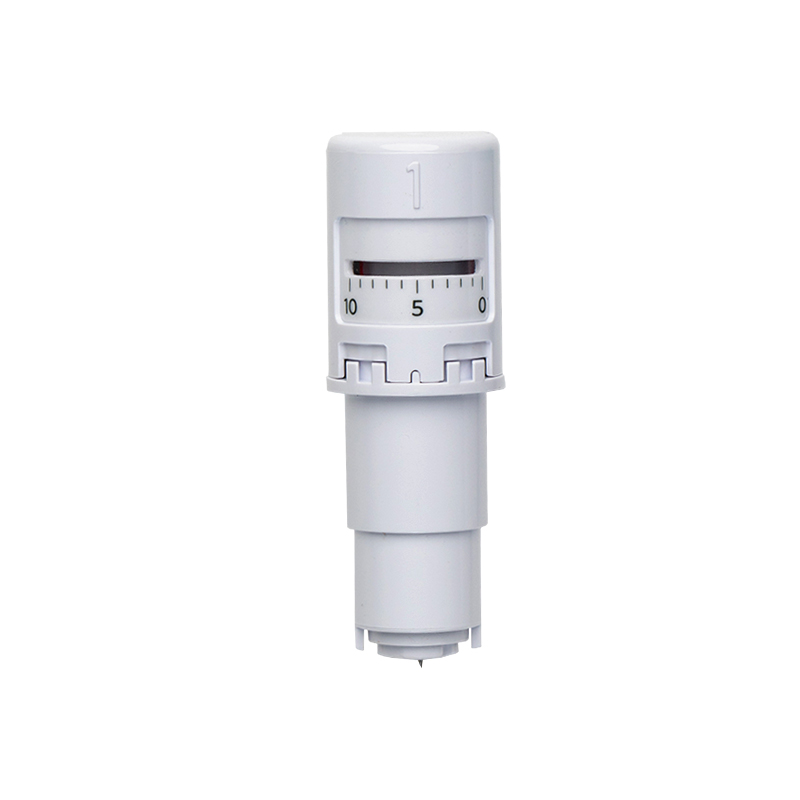
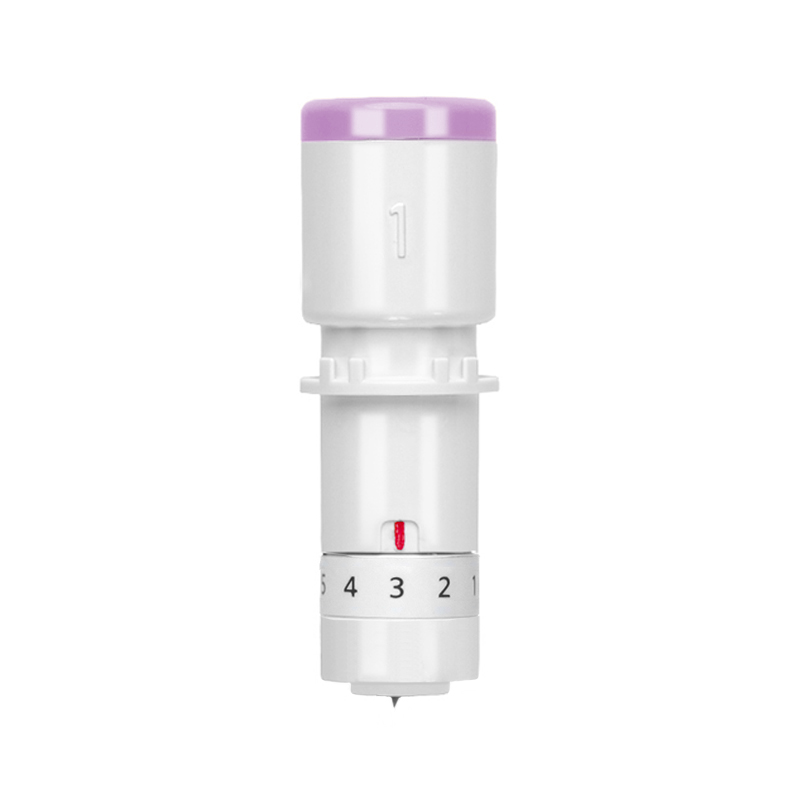
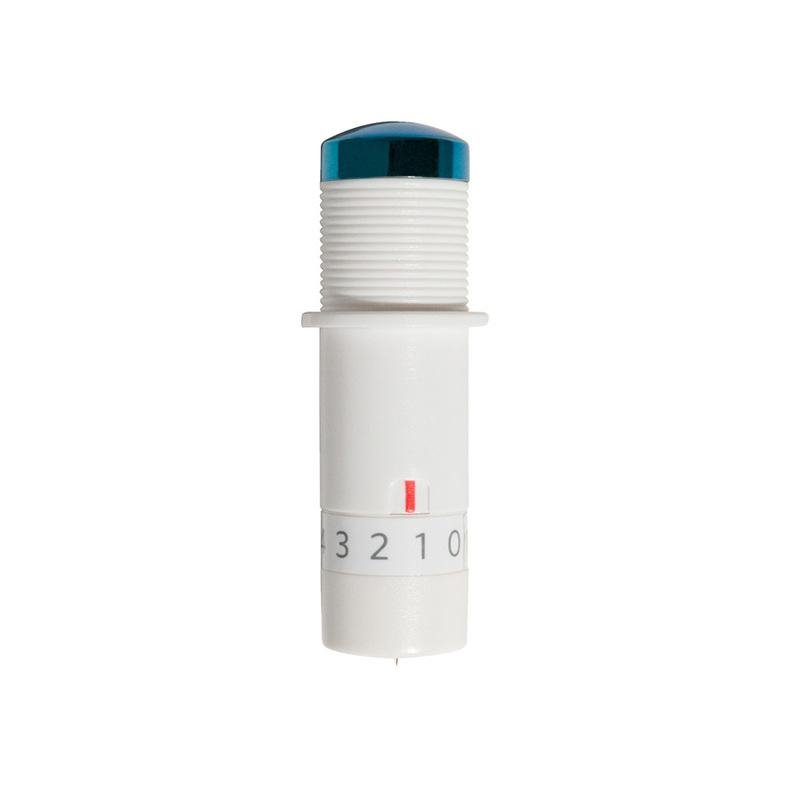
När designen skickas till skärning ska kniven (om du har en autokniv) åka till vänster en bit, trycka ner en gång för att nollställa sig. Sedan förflyttar den sig litegrann och "tappar" till rätt knivdjup. Då ska markören på kniven (det lilla röda strecket i fönstret på kniven) ticka upp till samma siffra som knivdjupet är inställt på i Silhouette Studio.
 - Om nej - nollställ skärhuvudets position. Har kniven vid något tillfälle fastnat eller hackat, så kan grundpositionen på skärhuvudet ha hamnat lite fel.
Stäng av maskinen (VIKTIGT!) och dra skärhuvudet så långt åt vänster som möjligt (så det tar stopp mot "väggen"). Dra det sedan hela vägen till höger och fram och tillbaka minst tre ggr. Starta sedan maskinen och kontrollera igen om kniven ställer in sig.

Dubbelkolla att maskinen verkligen inte har skurit!

Vi har haft flertalet kunder som ringt oss och sagt att maskinen inte skär alls, och vid närmare påsyn så skär den så perfekt att man knappt kan urskilja skärlinjerna! Detta händer oftast när man skär textilvinyl. Testa att bända vinylen lite bakåt och hålla upp det mot en ljuskälla för att se skärlinjerna, eller lyft en bit med rensningsverktyget.

Testa en annan kniv

Ibland bråkar knivarna bara helt enkelt, utan synbar anledning... 🤷‍♀️ Byt till en ny kniv och se om det löser problemet.

Maskinen drar snett

När materialet dras snett under skärning kan det bero på flera olika saker. 
• Materialet ligger bara under ena matarhjulet - materialet behöver ligga under båda matarhjulen för att matas jämnt. Hjulet till höger är justerbart och bör alltid positioneras på de markerade ytorna, så nära materialets högra kant som möjligt.
• Materialet har matats in lite snett - detta lilla fel i starten förvärras allteftersom materialet dras in och det blir mer och mer snett.
• Materialet tar i något på baksidan - om materialet inte kan löpa fritt på baksidan av maskinen kan det störa matningen som kan bli ojämn, med resultatet att det drar snett och blir skevt.
• Matningen sker från en tung rulle - en för tung rulle kan innebära att maskinen inte riktigt orkar dra in materialet som den ska, så materialet slirar lite, med resultatet att det blir snett. Hjälp maskinen på traven genom att dra ut materialet från rullen innan du skär.
• För hårt tryck - när du använder för hårt tryck på kniven kan den påverka hur materialet matas. Trycket kan göra att materialet hålls emot och inte rör sig lika fritt och då kan det bli snett i matningen. 
• Har du en äldre maskin, där axeln som matarhjulen sitter på lyfts vid justering, så kan det ha nötts ut så att den i nedfällt läge inte lägre orkar hålla i materialet ordentligt. 

Felsök i Silhouette Studio

Är skärlinjerna markerade för skärning

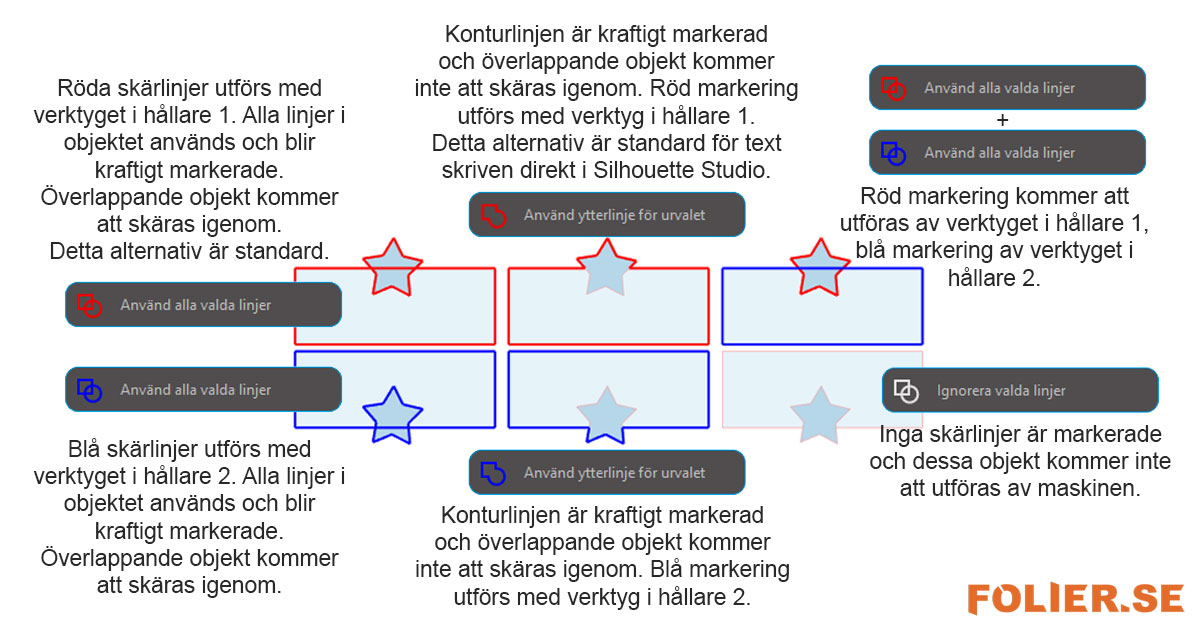
Det som kommer att skäras med kniven i hållare 1 har kraftiga, röda linjer på förhandsvisningen (standardinställning). Har det blå linjer kommer det att skäras med verktyget i hållare 2.
Har du tunna linjer, eller inga skärlinjer alls, så har objektet blivit avmarkerat för skärning och maskinen kommer att klarmarkera utan att ens ha rört sig ur startposition!
Markera ditt objekt genom att klicka på det och välj vilken typ av skärlinjer du vill använda för det objektet. 

När skärlinjer saknas (skär en fyrkant)

När maskinen skär en fyrkant i stället för ett motiv är det i 99 fall av 100 för att man använder en rastrerad bild utan genomskinlig bakgrund och utan att kalkera den först, t.ex. en jpg-bild. I en rastrerad bild - även om det är en vit bakgrund, så vet inte maskinen var den ska skära, för den ser inte skillnad på olika pixlar. Därför lägger den en skärlinje längs den kontur den kan hitta - dvs runt den fyrkantiga bilden.
- Kalkera bilden innan du skär; kalkeringsfunktionen hjälper programmet att hitta kontraster i bilden och lägga en skärbana längs med de olika fälten som den hittar.

Fel storlek på arbetsytan

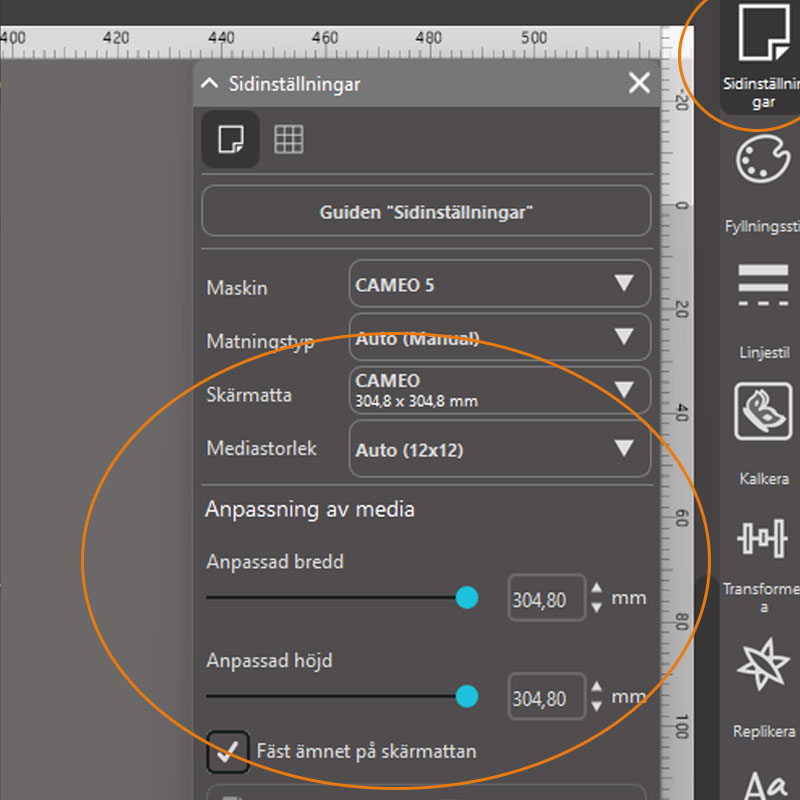
Att ställa in arbetsytans storlek är extra viktigt när du vill skära längre saker, sådant som sträcker sig utanför mattan. Inställningarna för arbetsytan gör du under funktionen "Sidinställningar", som du hittar längst upp i kolumnen till höger i programmet.
- Ta bort skärmattan. Skärmattan har en fast storlek och du kommer inte att kunna skära något som hamnar utanför skärmattans gräns.
- Längden på materialet är inte begränsat till dragreglaget som maxar ut på ca 60 cm. Skriv ditt större mått i rutan bredvid reglaget och tryck enter!
- Bocka i rutan "Visa skuren kant" - den ger en röd ram runt din arbetsyta som visar var gränsen går för att ditt objekt ska skäras. Hamnar något utanför - då skärs det inte!
Silhouette Studio - inställning arbetsyta

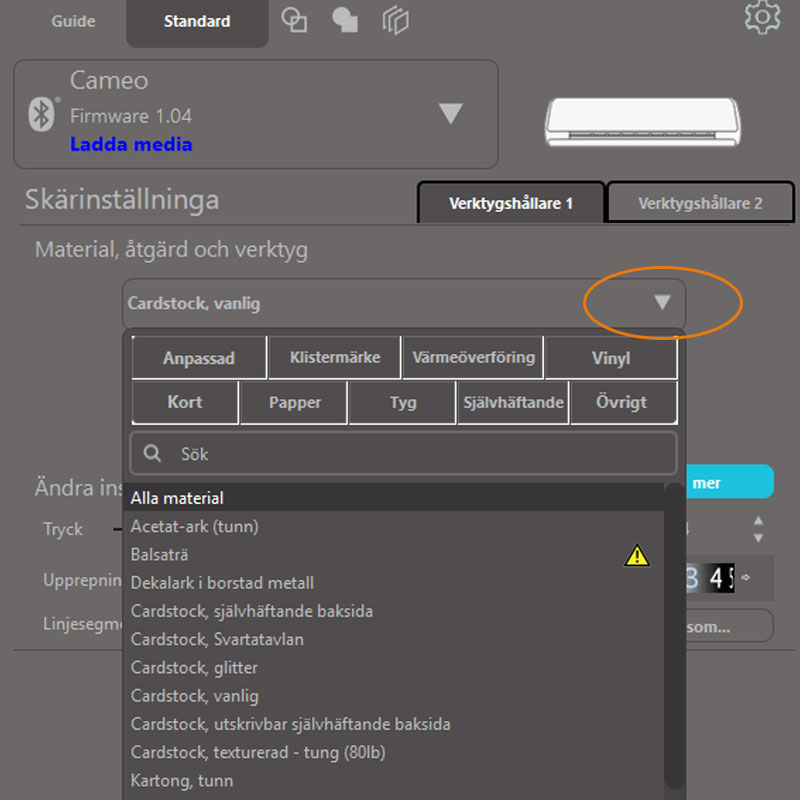
Kontrollera att du har valt rätt material

Har du valt korrekt material från materiallistan? Standardinställningen i Silhouette Studio är inte vinyler - som man skulle kunna tro - utan cardstock, som är ett kraftigt papper. Inställningarna för kniven för cardstock är helt annorlunda än för vinyler och ger därför inte en korrekt skärning om man inte ändrar materialet man utgår från.
- Använd korresponderande material från listan och gör en testskärning. Gör små justeringar vid behov.
Silhouette Studio - inställning material

Den hittar inga registreringsmärken!

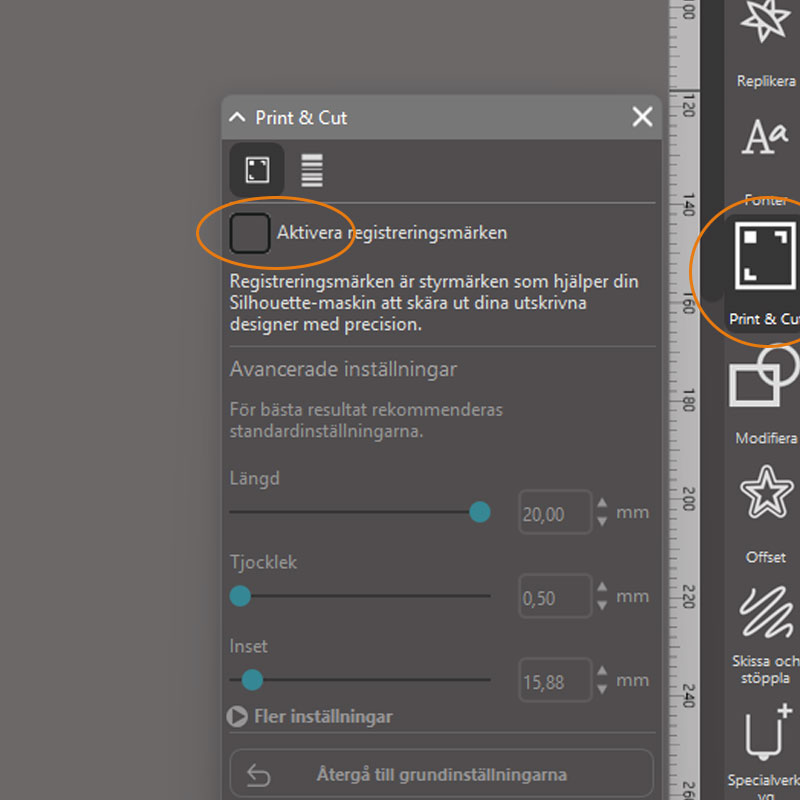
Registreringsmärken används vid print & Cut - när du ska skära ut något du först har printat, till exempel klistermärken. Då läser maskinen av registreringsmärkena på ditt printade material för att veta var det printade ligger så att den skär på rätt ställe. 
När programmet ger felmeddelandet att registreringsmärken ej kunde hittas, så är det vanligtvis när man försöker skära vinyl, cardstock, eller något annan oprintat material, med registreringsmärken aktiverade på din arbetsyta. 
- Gå in under Print & Cut och bocka ur rutan "Aktivera registreringsmärken". (I äldre versioner av Silhouette Studio ligger detta under "Sidinställningar" och sedan under den tredje fliken.)
Silhouette Studio - inställning registreringsmärken

Den skär inte allt i designen?

Vid större skärningar, eller skärningar med mycket detaljer och mycket information som ska föras över till skärmaskinen, kan det ibland bli för mycket för maskinen att hantera på en gång. Då kan den tappa information på vägen och missa vissa delar i designen.
- Testa att använda en USB-kabel i stället för Bluetooth för mer stabil överföring och minska risken för avbrott. 
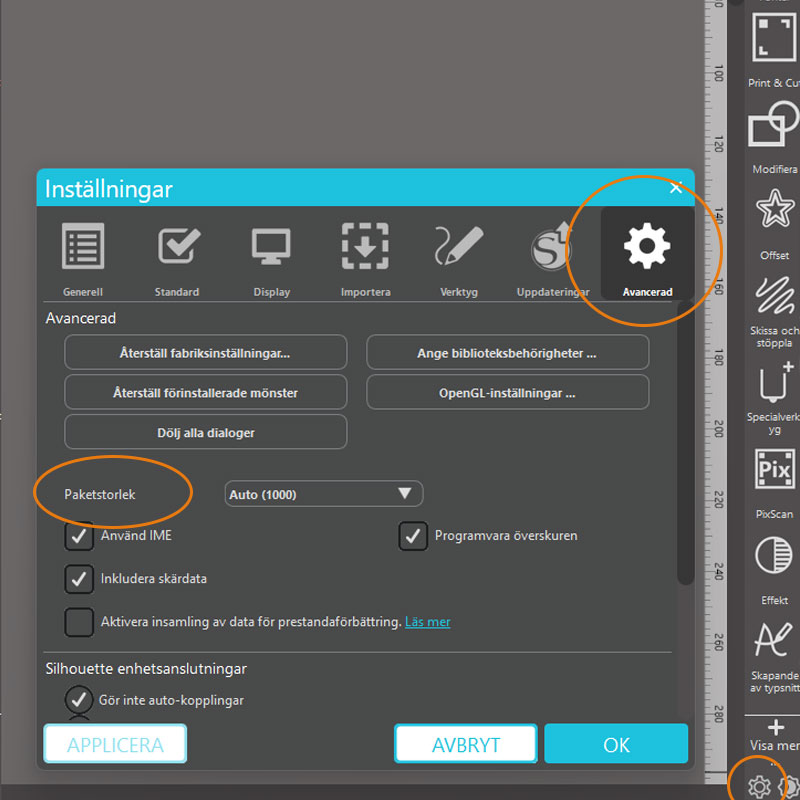
- Testa att minska paketstorleken - detta minskar hur mycket information som skickas till maskinen samtidigt. Mindre paket kan göra överföringen mer stabil. 
- Testa att minska antalet noder i designen för att förenkla den.
Silhouette Studio - inställning paketstorlek

Övriga vanliga frågor (och svar)

Silhouette Studio får inte kontakt med maskinen

• Programmet tappar ibland kontakten med maskinen - eller vice versa.
Använder du Bluetooth, kontrollera att din dator har Bluetooth igång och att din dator är synlig och kan hittas. På skärmaskinen ska Bluetooth-ikonen lysa blått.
OBS: Din Silhouette-enhet ska INTE finnas med i listan över kopplade Bluetooth-enheter på din dator. Lägg INTE till den om den saknas, och ta bort den om den finns där.
- Kontrollera att ditt program försöker ansluta till rätt maskin (om du har flera du växlar mellan eller har uppdaterat till en nyare)
- Starta om både dator och maskin. Låt maskinen vara avstängd minst fem minuter.
- Använder du sladd, testa en annan USB-port eller en annan sladd.
- Gå till Silhouette America troubleshooting för fler tips: 

Kniven identifieras inte

På baksidan av de nyare verktygen sitter ett chip som skärmaskinen läser av. Informationen skickas till Silhouette Studio som identifierar vilken typ av verktyg som sitter i maskinen och avgör vilka åtgärder som kan utföras med det. 
Har chipet gått sönder eller på något sätt påverkats så att maskinen inte kan läsa av det, så får man inte upp en identifierad kniv i Silhouette Studio. 
- Testa att ta ut kniven och torka av chipet med en lätt fuktad trasa. Sätt tillbaka kniven i hållaren och se om maskinen kan läsa av det. 
- Testa med en annan kniv för att utesluta fel på själva avläsningen. Om en annan kniv fungerar behöver kniven med det trasiga chipet bytas ut. 

Skärhuvudet åker långsamt vid uppstart

• När jag startar maskinen åker "klumpen" jättesakta en bit åt sidan och sedan stannar den. Den stannar inte där den brukar stå.
Detta kännetecknar ett typiskt fel på hemsensorn på maskinen. På vänster sida av skärhuvudet sitter en sensor som mäter avståndet till "väggen", så att den inte ska krocka. När den går sådär sakta kan den inte avgöra var den befinner sig och kör sakta för att inte krascha in i väggen - och stannar när den inser att "nej, det här går inte".
- Kontrollera att det inte har fastnat något skräp som sitter i vägen och stör, men annars är det tyvärr fel på sensorn i maskinen. 
Är det här ett fel som kan konstateras under garantiperioden, och du har köpt maskinen av Folier.se - kontakta oss på support@folier.se och ange ditt ordernummer, samt bifoga film på uppstart av maskinen, så att vi kan se hur den beter sig. 

Att använda maskinen på flera datorer

• Jag vill använda maskinen med en annan dator, men den säger att maskinen redan är registrerad?
Det är absolut inga problem att använda maskinen ihop med flera olika datorer - men du kan bara registrera maskinen en gång och bara till ett konto. 
Rent krasst är det inte nödvändigt att vare sig ha ett Silhouette-konto eller registrera maskinen för att använda den, men om du vill komma åt ditt bibliotek och eventuella uppgraderingar av Silhouette Studio, behöver du åtminstone ett konto. 
- För att använda maskinen på en annan dator - ladda ner mjukvaran utan att gå igenom registreringsprocessen. Installera filen du laddade ner och starta upp programmet som vanligt. 
- Alternativt kan du använda dig av Silhouette Web, som fungerar på både datorer och plattor/Chromebooks. 

Licens för att ladda ner Silhouette Studio?

• Var hittar jag min licens för att ladda ner Silhouette Studio?
För att ladda ner själva mjukvaran ska du inte behöva ange någon licens. Du kan eventuellt behöva ange en mailadress dock, beroende - i skrivande stund - på om du laddar ner mjukvaran från den amerikanska eller den europeiska SIlhouette-sidan. 
- Gå till en av Silhouettes officiella hemsidor och ladda ner mjukvaran för ditt operativsystem. Installera filen du laddade ner och starta upp programmet när installationen är färdig. 

Licens för uppdatering?

• Jag försöker uppdatera programmet, men det krävs en licenskod för att göra det?
Då försöker du troligen uppgradera programmet snarare än att uppdatera det. Licens krävs endast om du ska uppgradera till Designer Edition, Designer Edition Plus eller Business Edition.
För att uppdatera Silhouette Studio till en nyare version, går du till Silhouettes hemsida och laddar ner den senaste versionen från deras hemsida

Jag kommer inte åt mitt konto?

• Hur vet jag vad jag har för konto, kan inte ni se det?
Nej, tyvärr kan inte vi se ditt konto, då de är registrerade hos Silhouette och inte hos oss.
Har du tappat bort ditt lösenord kan du begära ett nytt på Silhouette Americas hemsida. Då skickas en återställningslänk till den angivna mailadressen. 
Har du glömt lösenordet och inte längre har tillgång till mailadressen som användes för kontot, behöver du kontakta Silhouette för att se om de eventuellt kan lösa det - men i de flesta fall går det tyvärr inte att göra något då ägarskapet för kontot ej kan verifieras.

Begagnade licenser

• Jag har köpt en begagnad maskin, men licensen jag fick med funkar inte?
Nej, licenser knyts till användaren som först aktiverar dem och den kan inte användas på flera olika konton. Licenskoden i sig blir förbrukad så fort den har aktiverats på ett konto. 
OBS: Vi rekommenderar inte säljare av begagnade maskiner att överlåta sina gamla konton av säkerhetsskäl, då det kan finnas kortuppgifter m.m. sparade.

Kollegan har slutat - och nu vet vi inte vad vi gör.

• Min kollega, som höll på med det här, har slutat. Hur kommer jag åt allt? 
Förhoppningsvis har kollegan sparat alla arbeten i någon drive ni delar. I så fall är det inga konstigheter att komma åt det, utan det är bara att ladda ner mjukvaran, installera och köra igång. 
Om ni har köpt uppgraderingar av mjukvaran, eller sparat arbeten i Silhouettes bibliotek kan det vara värre. Då behöver ni komma åt kollegans Silhouette-konto på något vis.
- Den f.d. kollegan kanske kan komma ihåg lösenordet och med hjälp av det komma in på kontot för att göra de ändringar ni behöver göra? 
- Går det fortfarande att komma åt kollegans mail? Då kan ni begära en återställning av lösenordet till kontot, som skickas till den registrerade mailadressen, och därigenom komma in på kontot. 
Vi rekommenderar alltid att man skapar ett konto på en allmän mailadress (till exempel info@...) som inte försvinner när en kollega slutar. 

Mina filer är försvunna ur biblioteket - hjälp! 

• Jag har sparat alla mina egna filer i biblioteket och nu är de borta! Hur får jag tillbaka dem?
Ja du... Tyvärr garanterar inte Silhouette att egna filer som sparas i biblioteket ligger säkert där. De enda filerna som garanteras är filer som kommer från Silhouette Design Store, där köpen du har gjort kan synkas på nytt mot ditt biliotek. 
- Har filerna synkats mot ditt Silhouette-konto kan de eventuellt komma tillbaka genom att göra en synkning i Silhouette Studio.  
- Har du bytt dator och har fortfarande tillgång till den gamla datorn - synka biblioteket på din gamla dator och sedan gör du en ny synkning från den nya. 
- Gå till Silhouette America troubleshooting för fler tips: 
Bilioteket är praktiskt om man är flera som jobbar med samma filer, eller om man vill kunna komma åt filerna på flera olika enheter, men ta för vana att göra backuper genom att spara filerna lokalt på hårddisk eller i någon annan molntjänst.  

Kontakta oss

Om du inte hittar svaret på din fråga här ovan, är du alltid välkommen att kontakta oss.
Dock är det inte alltid vi heller kan ge dig ett svar, och ibland kommer vi att vara tvungna att hänvisa dig vidare till Silhouettes egna support.
Gäller din fråga olika funktioner i programmet har Silhouette en YouTube-kanal, med många videos som visar hur man gör olika saker. 
🔸 Silhouette America på YouTube »
Du når oss via e-post eller telefon – vi har öppet alla helgfria vardagar!
Se aktuella öppettider längst ner på sidan.
Tel: 08-554 240 60
E-post: support@folier.se

Kontakta Silhouette

Här hittar du Silhouettes kunskapsbas, med svar på många olika frågor. 
Silhouettes support är mycket kunniga och mer specialiserade på dessa maskiner än vad vi någonsin kommer att kunna bli. 

Läs mer från Tryckakademin

Öppet köp i 14 dagar

14 dagars ångerrätt

Snabb leveranstid

1-3 dagars leveranstid

100% Trygga betalningar

Qliro / MasterCard / Visa